
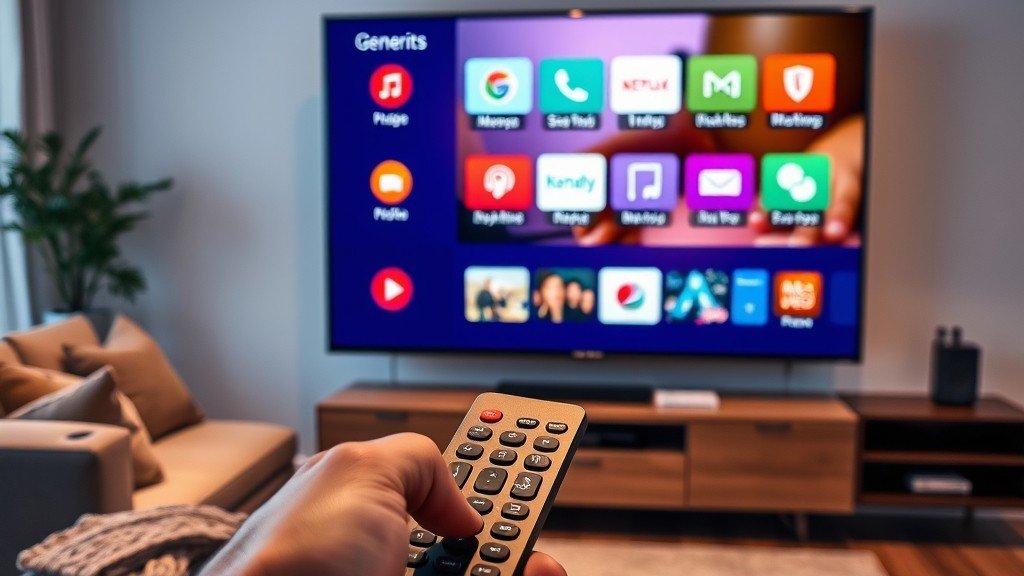

Telewizory Samsung z systemem smart mają już na starcie kilka popularnych aplikacji, ale resztę trzeba doinstalować samodzielnie. To proste i zajmuje chwilę, a pilot wystarczy też do ułożenia ikon na ekranie głównym w wygodnej kolejności.
Co jest na telewizorze od razu
Smart TV pozwala oglądać serwisy streamingowe oraz korzystać z domowych serwerów multimediów, takich jak Plex, bez kupowania dodatkowej przystawki. Samsungi zwykle mają fabrycznie zainstalowane Netflix, YouTube, Disney+, Prime Video i Apple TV. Lista może się jednak różnić w zależności od regionu, w którym sprzedawany jest telewizor.
Jeśli ktoś potrzebuje tylko tych podstawowych usług, często nie musi niczego konfigurować. Inne aplikacje, na przykład z darmowymi kanałami, trzeba pobrać z wbudowanego sklepu.
Instalacja nowej aplikacji krok po kroku
- Otwórz ekran główny telewizora.
- Pilotem wybierz pasek wyszukiwania u góry ekranu i wpisz nazwę aplikacji.
- Zaznacz ikonę znalezionej aplikacji, aby ją zainstalować.
- Po zakończeniu instalacji pojawi się przycisk dodania aplikacji do ekranu głównego.
Jeśli nie masz konkretnego pomysłu, w menu aplikacji znajdziesz propozycje podzielone na kategorie. Gdy wyszukiwarka nie pokazuje szukanej aplikacji, może ona być niedostępna w Twoim regionie albo w ogóle nieobsługiwana przez telewizory Samsunga. Producent publicznie zablokował nawet niektóre aplikacje.
Jeśli przeszedłeś dalej i nie przypiąłeś aplikacji od razu, nic straconego. W menu aplikacji na ekranie głównym przytrzymaj wybraną pozycję, a pojawi się opcja dodania jej do ekranu głównego.
Jak zmienić kolejność ikon
Na ekranie głównym wskaż aplikację, którą chcesz przesunąć, i przytrzymaj przycisk wyboru na pilocie. Otworzy się menu, w którym należy wybrać opcję przenoszenia, a następnie przesuwać ikonę w lewo lub w prawo. W starszych modelach menu może otwierać się inaczej, na przykład po naciśnięciu strzałki w dół.
To samo menu pozwala usunąć aplikację z ekranu głównego albo odinstalować ją całkowicie, co przydaje się, gdy telewizor jest zapchany rzadko używanymi usługami.
Co to oznacza dla polskich użytkowników
W praktyce wygląd ekranu głównego i oferta aplikacji mogą u nas wyglądać nieco inaczej niż w opisie, bo zestaw preinstalowanych usług zależy od regionu. Nazwy opcji w menu również mogą się różnić w zależności od wersji systemu i modelu telewizora. Jeśli jakiejś aplikacji nie widać w wyszukiwarce, warto sprawdzić, czy usługa w ogóle działa w Polsce i czy jest obsługiwana na danym modelu.
Warto też pamiętać, że starsze telewizory mogą wymagać innego gestu do otwarcia menu przenoszenia. Jeśli przytrzymanie przycisku wyboru nic nie daje, spróbuj strzałki w dół.
Źródło: Engadget – „How to add and rearrange apps on your Samsung smart TV”